Latex Packages Simple Note
Main Content
从二级标题开始,不使用一级标题以防止 MkDocs 的编译错误,导致标题标签无法正常编译。按照部分 Markdown 编译软件的要求来说,一篇文档只能有一个一级标题,但是由于笔者使用了 metadata 功能导致部分 Markdown 编译器无法识别到处于 metadata 之后的一级标题。因此,直接通过 metadata 的 title 字段来指定一级标题。
Latex 子图
使用 subfig 包来进行 Latex 子图的排版,需要使用的宏包如下,
\usepackage{float}      % 图片浮动位置
\usepackage{subfig}     % 子图包,不要与{subfigure}混用,{subfig}较新
\usepackage{overpic} % 图片排版相关\begin{figure}[ht]
\centering
% \captionsetup{labelformat=empty} % use to remove ref number.
\subfloat[Title1]{
\includegraphics[width=.45\columnwidth]{1.png}
}
\subfloat[Title2]{
\includegraphics[width=.45\columnwidth]{2.png}
}
\caption{Captions of figures.}
\label{fig:}
\end{figure}Table Cell Color
在 LaTeX 中,要为表格中的单元格设置背景颜色,需要使用 xcolor 宏包。这个宏包允许我们定义颜色并应用于表格的单元格。下面是使用红色、黄色和橙色背景色的示例。
首先,在导言区引入 xcolor 宏包:
\usepackage[table]{xcolor}然后,在表格中可以使用 \cellcolor{colorname} 来设置单元格的背景颜色。colorname 可以是 LaTeX 预定义的颜色(如 red、yellow 等),或者你可以自定义颜色。
这里是一个示例:
\begin{table}[h!]
\centering
\begin{tabular}{|c|c|c|}
\hline
\cellcolor{red} Red Cell & \cellcolor{yellow} Yellow Cell & \cellcolor{orange} Orange Cell \\
\hline
Data 1 & Data 2 & Data 3 \\
\hline
\end{tabular}
\end{table}
自定义颜色
如果你需要特定的红色、黄色或橙色,可以在导言区定义自定义颜色。例如:
\usepackage[table]{xcolor}

\definecolor{myred}{RGB}{255, 0, 0}      % 自定义红色
\definecolor{myyellow}{RGB}{255, 255, 0} % 自定义黄色
\definecolor{myorange}{RGB}{255, 165, 0} % 自定义橙色
然后在表格中应用这些自定义颜色:
\begin{table}[h!]
\centering
\begin{tabular}{|c|c|c|}
\hline
\cellcolor{myred} Custom Red & \cellcolor{myyellow} Custom Yellow & \cellcolor{myorange} Custom Orange \\
\hline
Data 1 & Data 2 & Data 3 \\
\hline
\end{tabular}
\end{table}
这样就可以在表格中使用红色、黄色和橙色的单元格背景色了。
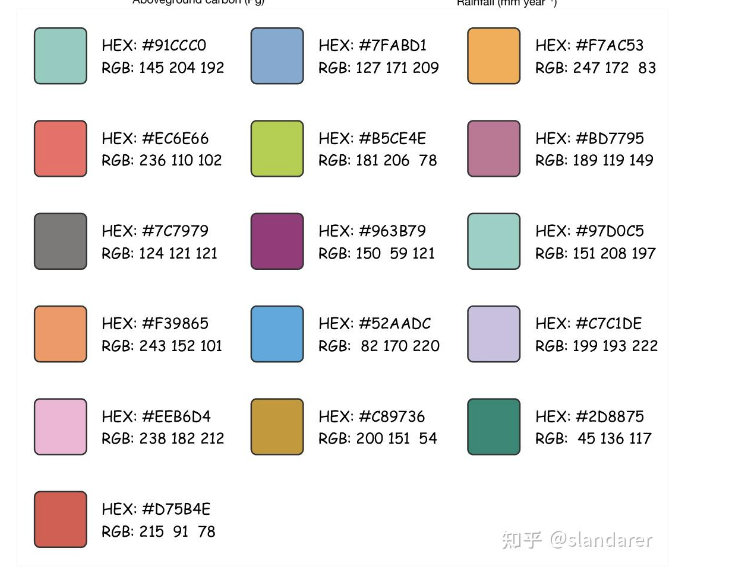
\toprule、\midrule 和 \bottomrule 这三个指令属于 booktabs 宏包。该宏包用于创建更美观的表格线样式,特别适合排版质量要求较高的表格。
在使用 booktabs 宏包后,可以用这些指令来创建更清晰的表格分隔线,例如:
\toprule用于表格顶部的粗线。\midrule用于表格内容之间的分隔线。\bottomrule用于表格底部的粗线。
要使用这些命令,可以在文档的导言区添加以下代码:
\usepackage{booktabs}这是一个使用 booktabs 宏包的表格示例:
\begin{table}[h!]
\centering
\begin{tabular}{|c|c|c|}
\toprule
Column 1 & Column 2 & Column 3 \\
\midrule
Data 1   & Data 2   & Data 3   \\
Data 4   & Data 5   & Data 6   \\
\bottomrule
\end{tabular}
\end{table}
在 LaTeX 中插入一页 PDF 文件,可以使用 pdfpages 宏包。这是一个非常方便的方法,以下是实现的步骤:
示例代码
\documentclass{article}
\usepackage{pdfpages}

\begin{document}

% 插入一页PDF
\includepdf[pages=1]{example.pdf}

\end{document}
参数解释
example.pdf:这是你要插入的 PDF 文件名,需要放在与.tex文件相同的目录下,或者使用完整的路径。pages=1:指定插入 PDF 的哪一页。如果要插入所有页,可以使用pages=-。
插入多页 PDF 的代码示例
\documentclass{article}
\usepackage{pdfpages}

\begin{document}

% 插入整个PDF文件
\includepdf[pages=-]{example.pdf}

% 插入PDF文件的特定页(第1页和第3页)
\includepdf[pages={1,3}]{example.pdf}

\end{document}
注意事项
- 确保你的 LaTeX 编译器支持 PDF 格式(如
pdflatex或xelatex),因为pdfpages直接处理 PDF 文件。 - 如果你的 PDF 文件路径或文件名包含空格,记得用花括号包裹,或者用引号括起来。
- 如果遇到字体或编码问题,可以考虑切换到
xelatex或lualatex进行编译。
这样就可以在你的 LaTeX 文档中方便地插入 PDF 文件了!
Windows Style File Path Process
\usepackage{hyperref}
\path{C:\Windows\System32}
要将表格横过来并占据一整页,可以使用 \usepackage{lscape} 或 \usepackage{pdflscape} 包,并使用 \begin{landscape} 环境。此外,\resizebox{\textwidth}{!} 可以让表格自动调整为页面宽度。
以下是修改后的 LaTeX 代码:
\documentclass{article}
\usepackage{lscape}
\usepackage{graphicx}
\usepackage{booktabs}
\usepackage{makecell}

\begin{document}

\begin{landscape}
\begin{table}[ht]
    \centering
    \resizebox{\textwidth}{!}{%
    \begin{tabular}{ccc}
        \toprule[1pt]
        \textbf{Paper}                                           & \textbf{Description}     & \textbf{Features} \\
        \midrule
        PromSec\cite{10.1145/3658644.3690298}                         & Language 1           & Features 1 \\
        \makecell{Developers Are Neither\\ Enemies Nor Users}\cite{9652651}        & Language 2         & Features 2 \\
        \makecell{You Get Where \\You're Looking for}\cite{7546508}                & Language 3 & Features 3 \\
        \makecell{The Rise of the \\Citizen Developer}\cite{8418628}               & \makecell{mobile app by online application generators OAG, \\security issue about reconfiguration attacks} & Features 3 \\
        \makecell{Prompting Techniques for \\Secure Code Generation}\cite{tony2024}& Language 3 & Features 3 \\
        \bottomrule[1pt]
    \end{tabular}
    }
    \caption{Comparison of Paper Contributions}
    \label{tab:paper_comparison}
\end{table}
\end{landscape}

\end{document}
关键修改点:
- 引入
lscape包:\usepackage{lscape}。 - 用
\begin{landscape}包裹表格:使页面旋转。 - 使用
\resizebox{\textwidth}{!}:让表格自适应页面宽度。 - 表格会占据整页:横向显示。
编译效果:表格会在一整页上横向显示,方便在论文或报告中阅读和展示。